Rabu

cara share internet via windos 7


9G54XFTE222J 
Selama ini mungkin jika Anda ingin menghubungkan 2 atau lebih notebook Anda menggunakan kabel UTP baik itu untuk melakukan sharing data, untuk bermain game, atau hanya untuk belajar menghubungkan laptop satu dengan laptop lainnya. Sebenarnya untuk menghubungkan 2 laptop atau lebih tidak harus menggunakan kabel, menghubungkan 2 laptopatau lebih via wireless juga bisa dilakukan asalkan kartu wireless pada masing-masing laptop bisa berfungsi dengan baik.
Pada tutorial kali ini saya akan memperlihatkan bagaimana cara menghubungkan 2 laptop atau lebih via wireless (add hoc) pada windows 7. Jadi konsepnya adalah ada salah satu laptop akan menjadi pemancar sinyal kepada laptop-laptop yang lain, sehingga apabila laptop lain mendapatkan sinyal itu, maka akan terjadi koneksi. Oke langsung saja, begini caranya:
Langkah pertama adalah melakukan setting pada komputer yang akan menjadi pemancar sinyal, namun sebelumnya nyalakan dahulu wireless adapternya. Setelah itu lakukan langkah dibawah ini:


 GAMBAR : set up wireless ad hoc network

  • Selanjutnya akan muncul jendela seperti ini:

 GAMBAR : setting network (name and security)

  • Pada Network name isikanlah nama network yang Anda inginkan, saya contohkan dengan nama tes-koneksi.
  • Pada Security type terdapat 3 pilihan yaitu: No autenthication (Open), dimana semua laptop yang mendapatkan sinyal akan bisa terhubung kejaringan tanpa autentikasi apapun dan siapapun itu.WEP, dimana semua laptop yang mendapatkan sinyal dan ingin terhubung ke jaringan terlebih dahulu harus memasukkan sandi yang sudah diset sebelumnya.WPA2-Personal, hampir sama dengan WEP, namun proteksi pada WPA lebih ditingkatkan, dan tingkat kerumitannya juga semakin besar. Untuk lebih lengkapnya silahkan Anda tanya sama Om Google Description: :)
  • Pada contoh ini saya memilih WPA2-Personal.
  • Pada Security key, masukkanlah sandi yang akan digunakan untuk bergabung kejaringan.
  • Terdapat 2 check box pada jendela ini, yaitu: Hide characters, apabila centang pada pilihan ini dihilangkan, maka sandi yang Anda ketikkan akan terlihat. Ini digunakan apabila Anda ragu dengan sandi yang Anda masukkan, karena tidak ada pengulangan sandi. Save this network, apabila Anda memberikan centang pada pilihan ini, maka pada saat laptop Anda dimatikan dan dihidupkan kembali atau restart, settingan koneksi yang Anda buat ini tidak akan hilang.
  • Jika sudah, klik Next.
  • Jika koneksi berhasil dikonfigurasi, maka akan muncul jendela seperti ini:
 GAMBAR : tes koneksi network ready to use

  • Klik saja Close.
  • Sampai disini Anda sudah berhasil membuat induk dari Ad Hoc yang akan dibangun, namun belum bisa melakukan koneksi dengan laptop lain. Jika Anda melakukan klik pada icon jaringan di sudut kanan bawah, seperti pada gambar dibawah ini:

 GAMBAR : icon jaringan


Maka Anda akan melihat terdapat sebuah koneksi Wireless Network Connection dengan nama tes-koneksi dan memiliki status Waiting for users, seperti ini:


 GAMBAR : open network and sharing center


 GAMBAR : IPv4  (TCP/IPv4)

  • Setelah itu klik Ok dan Ok lagi.
Setting di laptop yang memberikan sinyal sudah selesai. Selanjutnya kita beralih pada komputer yang akan meminta koneksi. Disini saya juga menggunakan laptop yang juga sudah memiliki wireless adapter yang berfungsi dengan baik. Langkah yang harus dilakukan adalah:
  • Aktifkan wireless adapternya.
  • Aturlah IP Address dan Subnet mask sehingga sehingga bisa terkoneksi dengan laptop yang memberikan sinyal tadi. Contoh IP Addressnya adalah 10.10.10.2 atau 10.10.10.3 atau 10.10.10.X dengan subnet mask yang sama, yaitu 255.255.255.0, contohnya seperti pada gambar di bawah ini:

 GAMBAR : IPv4  (TCP/IPv4)


  • Jika sudah, klik Ok dan Ok lagi.
Setelah itu, langkah selanjutnya adalah tinggal mengkoneksikan ke komputer yang memberikan sinyal. Cara mengkoneksikannya juga sama dengan cara mengkoneksikan ke jaringan hotspot, saya yakin pasti Anda tahu bagaimana caranya. Jika muncul kotak dialog yang meminta password, masukkanlah password yang sebelumnya sudah diatur pada komputer yang memberikan sinyal.


 GAMBAR : network security key


Jika Anda melakukan semua langkah diatas tadi dengan benar, maka kedua laptop pasti sudah terkoneksi. Berikut ini tampilan pada saat laptop penerima sinyal melakukan ping kepada laptop pemberi sinyal:
GAMBAR : tampilan ping pada ke dua laptop
Jika ada laptop atau PC lain yang ingin bergabung dengan jaringan Ad Hoc ini, bisa melakukan hal yang sama dengan langkah diatas pada laptop penerima. Cara ini bisa juga digunakan pada PC, namun dengan syarat PC tersebut sudah harus memiliki wireless adapter yang bisa berfungsi dengan baik. Itulah langkah-langkah dalam Menghubungkan 2 Laptop Via Wireless (ad hoc) diWindows 7, semoga bermanfaat…
Read more >>

Guitar Hero | World Tour | Repack


    Iseng nih sudah lama gak main game : Guitar Hero | World Tour | , buat semua sahabat ade-xx bisa download game yang satu ini dengan single link yang pasti gratis !!!


    System Requirements :

Minimum System :
  • OS: Windows XP SP3/Vista SP1
  • Processor: Intel Pentium Dual Core @ 2.4 GHz / AMD Athlon 4400+
  • Memory: 1 Gb
  • Hard Drive: 9.1 Gb free
  • Video Memory: 256 Mb
  • Video Card: NVIDIA GeForce 7600 / ATI Radeon X1600
  • Sound Card: DirectX Compatible
  • DirectX: 9.0c
  • Keyboard, Mouse, DVD Rom Drive
Recommended System :
  • OS: Windows XP SP3/Vista SP1
  • Processor: Intel Core 2 DUO @ 2.6 GHz / AMD Athlon X2 Dual-Core 5200+
  • Memory: 2 Gb
  • Hard Drive: 9.1 Gb free
  • Video Memory: 512 Mb
  • Video Card: NVIDIA GeForce 8800 GT / ATI Radeon 3870
  • Sound Card: DirectX Compatible
  • Network: Online multiplayer (Internet TCP/IP) requires a broadband connection
  • DirectX: 9.0c
  • Keyboard, Mouse, DVD Rom Drive, Joysticks
Mau tahu ?? Coba aja dulu, dijamin gak akan nyesel kok, hehehe,,


Langsung di seddoooott ya . !!
Download | Guitar Hero | World Tour | |  4,30 GB


____________________________________________________
Mari Kita Saling Menghargai Sesama Blogger
Mohon maaf jika ada kesalahan, karena semua yang di posting di blog
ade-xx Media ini telah di uji coba dahulu oleh admin.
^_^ Terima kasih ^_^
____________________________________________________

Read more >>

Selasa

Pro Evolution Soccer 2012

    Pro Evolution Soccer 2012 adalah game yang sangat populer di tahun ini. Khusus kepada sobat Adiet's Media akan saya berikan single link download, check this out . !!

    System Requirements :
  • Windows XP SP3, Vista SP2, Se7en
  • Intel Core 2 Duo 2,0 Ghz or better
  • 2Gb RAM
  • DirectX 9.0 c compatible video card 512Mb pixel Shader 3.0 
  • Nvdia Geforce 7900 or AMD Ati Radeon HD 2600 or better

    Mau tahu ?? Coba aja dulu, dijamin gak akan nyesel kok, hehehe,,


    Langsung di seddoooott ya . !!
    Download | Pro Evolution Soccer 2012 |
    Download | Serial Number |

    ____________________________________________________
    Mari Kita Saling Menghargai Sesama Blogger
    Mohon maaf jika ada kesalahan, karena semua yang di posting di blog
    ade-xx Media ini telah di uji coba dahulu oleh admin.
    ^_^ Terima kasih ^_^
    ____________________________________________________


    Read more >>

    Senin

    Warcraft III | The Frozen Throne |


          Warcraft III | The Frozen Throne | adalah sebuah game RPG ( Role Playing Game ) yang dapat dimainkan dengan multiplayer maupun campaign. Game ini pertama kali dirilis pada tahun 2000 oleh Blizzard Entertaintment.
     
         Yup's, bagi yang telah merequest game ini check dulu spesifikasi berikut :

    Minimum system requirements :
    • 400 MHz Pentium II or equivalent, or a 400 MHz G3 processor or better.
    • Windows 98, Windows ME, Windows 2000, or Windows XP. Warcraft III requires Mac OS® 9.0 or higher, or Mac OS X® 10.1.3 or higher
    • Warcraft III requires 128 MB of RAM. Virtual Memory should be enabled on computers running pre-Mac OS X versions of the Mac OS®.
    • A keyboard and mouse are required.
    • A hard drive with at least 550 MB of free space
    Cara Install :
    •  Extract Warcraft III dan TFT , Password: ozpoz_hmm
    •  Klik 2x Install.exe seperti biasa
    • Lalu install ( CD-keynya di folder razor )
    • Jalankan Patchnya
    • Finish !!


    Mau tahu ?? Coba aja dulu, dijamin gak akan nyesel kok, hehehe,,

    Langsung di seddoooott ya . !!

    Download | Warcraft III | The Frozen Throne | |
    Download | Patch |

    Download | Password + SN |
    ____________________________________________________
    Mari Kita Saling Menghargai Sesama Blogger
    Mohon maaf jika ada kesalahan, karena semua yang di posting di blog
    ade-xx Media ini telah di uji coba dahulu oleh admin.
    ^_^ Terima kasih ^_^
    ____________________________________________________

    Read more >>

    Sabtu

    Angry Birds Space 1.0.0 Full Crack + Serial

    Beberapa hari ini saya telah ketinggalan informasi bahwasannya ada sebuah game Angry Birds yang terbaru yaitu Version Angry Birds Space 1.0.0 Full Crack + Serial.

    Dulu saya pernah share Angry Birds Seasons 2.2.0 + Crack sekarang sudah ada yang baru lagi. permainan Angry Birds yang baru ini, kita bermain di luar angkasa tidak lagi bermain dibumi, kalau soal tampilan nih tidak usah diomong lagi pastinya mirip banget seperti diluar angkasa mulai dari efek gravitasinya, tidak sama dengan Angry Birds yang lainya. gimana nih...???
    jika sobat penasaran langsung saja dicoba.

    Melalui MediaFire :
    Password/sandi : ariefcs

    ScreenShot dari PC :


    Semoga bermanfa'at ya.....
    Berikan komentar ya :)
    Read more >>

    Rabu

    MACAM-MACAM Perangkat dalam Jaringan Komputer

    Terminal 
    Terminal Keyboard adalah terminal input yang sangat populer diantara pemakai komputer. User dapat menggunakan keyboard mengentri data, memberikan intruksi tertentu untuk menerbitkan laporan dsb.

    Terminal Telephone Tombol : komputer juga dapat dilengkapi dengan alat respon audio. Dapat mengirimkan pesan yang dapat didengar oleh pemakai di telephone tombol. Penekanan tombol digunakan untuk mengirimkan data dan intruksi ke komputer.

    Terminal Titik penjualan (point of sale) Kita juga dapat melihat bagaimana pembaca charakter optik digunakan pada pasar swalayan. Terminal ini menyediakan cara memasukan data transaksi ke dalam database pada saat penjuala (point of sale). Karena alasan tersebut terminal ini dinamakan terminal Point of sale (POS)

    Terminal Pengumpul Data. Suatau jenis khusus terminal dirancang untuk digunakan oleh pekerja pabrik. Alat yang dikenal sebagai terminal pengumpul data (data collection terminal) digunakan untuk mengumpulkan data, menjelasakan kehadiran dan kinerja kerja pegawai. Alat OCR digunakan untuk membaca charakter dan dokument yang menyertai pekerjaan yang berjalan di dalam pabrik.

    Terminal khusus yaitu terminal yang dirancang khusus untuk keperlua tertentu seperti cash register yang dilengkapi dengan tombol-tombol khusus. Satu tombol untuk satu jenis penjual

    NIC (Network Interface Card)
    Kartu jaringan atau Lan card dipasang pada setiap komputer yang akan dihubungkan ke suatu jaringan computer. Banyak jenis dan merk kartu jaringan yang tersedia di pasar, namun beberapa hal pokok yang perlu diketahui dari kartu jaringan yaitu type kartu ISA atau PCI dengan kecepatan 10 atau 10/100 Mbps, harus disesuaikan dengan tipe Ethernet HUB atau switching yang akan digunakan, jenis protocol dan jenis kabel yang didukungnya disamping itu juga mengesampingkan kwalitas produk. Komputer jenis terbaru tidak dilengkapi dengan slot ISA bahkan Network Interface umumnya merupakan Onboard system artinya sudah tersedia pada mainboard sehingga tidak perlu lagi dipasang Lan Card


    Sesuai dengan besarnya tingkat kebutuhan akan jaringan komputer, sudah banyak mainboard komputer jenis terbaru dilengkapi kartu jaringan secara on board. Kwalitasnya bagus namun penulis berpendapat lebih baik menggunakan kartu jaringan yang terpisah. Salah satu keuntungannya adalah dapat memilih merk tertentu dan mudah diganti apabila terjadi kerusakan.

    Hub atau swich
    Hub adalah perangkat jaringan yang terdiri dari banyak port untuk menghubungkan Node atau titik sehingga membentuk jaringan yang saling terhubung dalam topologi star. Jika jumlah port yang tersedia tidak cukup untuk menghubungkan semua komputer yang akan dihubungkan ke dalam satu jaringan dapat digunakan beberapa hub yang dihubungkan secara up-link.


    Port yang tersedia biasanya sampai 8, 16, 24 atau lebih banyak sesuai kebutuhan Anda. Untuk kecepatan, Anda dapat menggunakan HUB 10 atau Switch 10/100. Sebaiknya menggunakan 10/100 karena dapat digunakan untuk jaringan berkecepatan maksimal 10 atau 100. Hub ada yang mendukung pemggunaan kabel coax yang menukung topologi BUS dan UTP yang mendukung topologi STAR. Namun type terbaru cenderung hanya menyediakan dukungan untuk penggunaan kabel UTP.

    Konektor UTP (RJ-45)
    Untuk menghubungkan kabel UTP diperlukan konektor RJ-45 atau sejenis jack yang bentuknya mirip dengan jack kabel telepon namun memiliki lebih banyak lubang kabel. Konektor tersebut dipasang di kedua ujung kabel dengan peralatan Tang khusus UTP. Namun jika belum bisa memasangnya, Anda dapat meminta sekaligus pemasang-an pada saat membeli kabel UTP


    Bridge digunakan untuk menghubungan antar jaringan yang mempunyai protokol yang sama. Hasil akhirnya adalah jaringan logis tunggal. Bridge juga dapat digunakan jaringan yang mempunyai media fisik yang berbeda. Contoh jaringan yang menggunakan fiber obtik dengan jaringan yang menggunakan coacial.


    Bridge mempelajari alamat tujuan lalulintas yang melewatinya dan mengarahkan ke tujuan. Juga digunakan untuk menyekat jaringan. Jika jaringan diperlambat dengan adanya lalulintas yang penuh maka jaringan dapat dibagi menjadi dua kesatuan yang lebih kecil.

    Cluster Control Unit
    Cluster Control Unit membangun hubungan antara terminal yang dikendalikannya dengan perlatan-peralatan dan jaringan. Alat ini memungkinkan beberapa terminal berbagi satu printer atau mengakses beberapa komputer melalui jaringan yang bebeda. Cluster Control Unit dapat pula mengerjakan pemeriksaan kesalahan dan pengubahan kode.


    Multiplexer

    Saat beberapa terminal harus berbagi satu saluran pada saat yang sama, multiplexer dapat ditambahkan pada tiap ujung. Multiplexer adalah suatu alat yang memungkinkan pengiriman dan penerimaan bebrpa pesan secara serentak. Penambahan multiplexer berdampak seperti mengubah jalan satu jalur menjadi jalur bebas hambatan dengan beberapa jalur.


    Front-end Processor


    Front-end Processor menangani lalulintas Jaringan komputer yang masuk dan keluar dari host komputer. Kedua komputer tersebut dapat merupakan jenis apapun, tetapi configurasi yang umum terdiri dari sejenis komputer mini khusus yang berfungsi sebagai front-end processor dan sebuah mainframe yang menjadi host. Front-end Processor berfungsi sebagai unit input dari host dengan mengumpuklkan pesan-pesan yang masuk dan menyiapkan data bagi host. Front-end Processor juga berfungsi sebagai unit output dari host dengan menerima pesan-pesan untuk transmisi ke terminal.

    Walau kecepatan transmisi antara saluran dan front end Processor relatif lambat ( dalam banyak kasus bit-bit ditransmisikan secara serial ) kecepatan tarnsmisi front-end processor dengan host dapat berlangsung secara cepat ( beberapa bit ditransmisikan secara paralel).

    Sebagian front-end processor melakukan message switching dengan mengatur rute (routing) pesan dari suatu terminal ke yang lain tanpa melibatkan host. Jika karena suatu hal terminal penerima tidak dapat menerima pesan (mungkin sedangan digunakan atau rusak) front-end processor dapat menyimpan pesan tersebut dalam penyimpanan sekunder dan mengirimkannya nanti. Kemampuan ini disebut simpan dan teruskan (store and forward).


    Router

    Router tidak mempunyai kemampuan untuk mempelajari, namun dapat menentukan path (alur) data antara dua jaringan yang paling eficien. Router beroperasi pada lapisan Network (lapisan ketiga OSI.). Router tidak mempedulikan topologi dan tingkat acces yang digunakan oleh jaringan. Karena ia beroperasi pada lapisan jaringan. Ia tidak dihalangi oleh media atau protokol komunikasi. Bridge mengetahui tujuan ahir paket data, Router hanya mengetahui dimana router berikutnya ditempatkan. Ia dapat digunakan untuk menghubungkan jaringan yang menggunakan protokol tingkat tinggi yang sama.

    Jika paket data tiba pada router, ia menentukan rute yang terbaik bagi paket dengan mengadakan pengecekan pada tabel router. Ia hanya melihat hanya melihat paket yang dikirimkan kepadanya oleh router sebelumnya.

    Brouter
    Adalah yang menggabungkan teknologi bridge dan router. Bahkan secara tidak tepat seringkali disebut sebagai router multiprotokol. Walau pada kenyataannya ia lebih rumit dari pada apa yang disebut router multiprotokol yang sebenarnya.


    Geteway
    Gateway dilengkapi dengan lapisan 6 atau 7 yang mendukung susunan protokol OSI. Ia adalah metode penyambungan jaringan ke jaringan dan jaringan ke host yang paling canggih. Gateway dapat digunakan untuk menghubungkan jaringan yang mempunyai arsitektur berbeda misalnya PC berdasarkan Novell dengan jaringan SNA atau Ethernet


    Satu-satunya saat modem tidak diperlukan adalah saat telephone tombol digunakan sebagai terminal. Semua saluran jaringan komputer lain memerlukan modem pada tiap ujungnya. Modem dirancang untuk beroperasi pada kecepatan tertentu biasanya 300, 1200, 2400, 4800 atau 96000 bit per detik dan seterusnya kecepatan modem menentukan kecepatan transmisi data.

    ADSL adalah type modem untuk penggunaan accses internet kecepatan tinggi. Umumnya modem ADSL merupakan integrasi dari modem, firewall dan ethernet switch serta router dan mungkin juga dengan transiever. Modem ADSL bekerja pada frekwensi yang berbeda dengan frekwensi yang digunakan dalam percakapan telephon sehingga saluran telephon dapat digunakan untuk percapapan bersamaan dengan penggunaan transmisi data melelalui modem ADSL.
    9G54XFTE222J 
    Read more >>

    DHCP Server + Mikrotik

    Untuk membuat DHCP Server diperlukan langkah-langkah sebagai berikut :
    1. Membuat address pool dan menentukan IP Range
    2. Mengaktifkan DHCP server.

    Sedangkan untuk membuat Internet Gateway Server, inti langkahnya adalah melakukan masquerading yang akan melewatkan paket-paket data ke user.
    Berikut ini adalah gambaran dari network dan servernya :
    1. Mikrotik di install pada CPU dengan 2 ethernet card, 1 interface utk koneksi ke internet, 1 interface utk konek ke lokal.
    2. IP address :
    - gateway (mis: ADSL modem) : 192.168.100.100
    - DNS : 192.168.100.110
    - interface utk internet : 192.168.100.1
    - interface utk lokal : 192.168.0.1
    Untuk memulainya, kita lihat interface yang ada pada Mikrotik Router
    [admin@Mikrotik] > interface print
    Flags: X – disabled, D – dynamic, R – running
    # NAME TYPE RX-RATE TX-RATE MTU
    0 R ether1 ether 0 0 1500
    1 R ether2 ether 0 0 1500
    [admin@Mikrotik] >
    kemudian set IP address pada interface Mikrotik. Misalkan ether1 akan kita gunakan untuk koneksi ke Internet dengan IP 192.168.100.1 dan ether2 akan kita gunakan untuk network local kita dengan IP 192.168.0.1
    [admin@mikrotik] > ip address add address=192.168.100.1 netmask=255.255.255.0 interface=ether1
    [admin@mikrotik] > ip address add address=192.168.0.1 netmask=255.255.255.0 interface=ether2
    [admin@mikrotik] >ip address print
    Flags: X – disabled, I – invalid, D – dynamic
    # ADDRESS NETWORK BROADCAST INTERFACE
    0 192.168.100.1/24 192.168.100.0 192.168.100.255 ether1
    1 192.168.0.1/24 192.168.0.0 192.168.0.255 ether2
    [admin@mikrotik] >
    Setelah selesai Barulah kita bisa melakukan setup DHCP server pada Mikrotik.
    /ip pool add name=dhcp-pool ranges=192.168.0.2-192.168.0.100
    /ip dhcp-server network add address=192.168.0.0/24 gateway=192.168.0.1

    2. Tentukan interface yang dipergunakan dan aktifkan DHCP Server.
    /ip dhcp-server add interface=ether2 address-pool=dhcp-pool enable 0
    [admin@mikrotik] > ip dhcp-server print
    Flags: X – disabled, I – invalid
    # NAME INTERFACE RELAY ADDRESS-POOL LEASE-TIME ADD-ARP
    0 dhcp1 ether2

    sampai tahap ini, DHCP server telah selesai untuk dipergunakan dan sudah bisa di test dari user.
    Langkah Selanjutnya adalah membuat internet gateway, Misalnya IP ADSL Modem sebagai gateway untuk koneksi internet adalah 192.168.100.100 dan DNS Servernya 192.168.100.110, maka lakukan setting default gateway dengan perintah berikut :
    [admin@mikrotik] > /ip route add gateway=192.168.100.100
    [admin@mikrotik] > ip route print
    Flags: X – disabled, A – active, D – dynamic,
    C – connect, S – static, r – rip, b – bgp, o – ospf
    # DST-ADDRESS PREFSRC G GATEWAY DISTANCE INTERFACE
    0 ADC 192.168.0.0/24 192.168.0.1 ether2
    1 ADC 192.168.100.0/24 192.168.100.1 ether1
    2 A S 0.0.0.0/0 r 192.168.100.100 ether1
    [admin@mikrotik] >
    Lanjutkan dengan Setup DNS
    [admin@mikrotik] > ip dns set primary-dns=192.168.100.110 allow-remoterequests=no
    [admin@mikrotik] > ip dns print
    primary-dns: 192.168.100.110
    secondary-dns: 0.0.0.0
    allow-remote-requests: no
    cache-size: 2048KiB
    cache-max-ttl: 1w
    cache-used: 16KiB

    [admin@mikrotik] >
    [admin@mikrotik] > ping yahoo.com
    216.109.112.135 64 byte ping: ttl=48 time=250 ms
    10 packets transmitted, 10 packets received, 0% packet loss
    round-trip min/avg/max = 571/571.0/571 ms
    [admin@mikrotik] >
    Jika sudah berhasil reply berarti seting DNS sudah benar.
    5. Setup Masquerading, ini adalah langkah utama untuk menjadikan Mikrotik sebagai gateway server
    [admin@mikrotik] > ip firewall nat add action=masquerade outinterface=ether1chain: srcnat
    [admin@mikrotik] >
    [admin@mikrotik] ip firewall nat print
    Flags: X – disabled, I – invalid, D – dynamic
    0 chain=srcnat out-interface=ether1 action=masquerade
    [admin@mikrotik] >

    Selesai, tinggal test koneksi dari user. seharusnya dengan cara ini user sudah bisa terhubung ke internet.
    Cara ini memang cara yang paling mudah untuk membuat user dapat terhubung ke internet, namun tingkat keamanannya masih rendah dan diperlukan pengaturan firewall. Mudah-mudahan saya bisa membahasnya dilain waktu.
    9G54XFTE222J 
    Read more >>

    Pengertian Jaringan Komputer

    Jaringan komputer adalah sebuah sistem yang terdiri atas komputer dan perangkat jaringan lainnya seperti: kabel, switch, HUB, router, dll yang bekerja bersama-sama untuk mencapai suatu tujuan yang sama. Tujuan dari jaringan komputer adalah:
    •  Membagi fungsi sumber daya seperti berbagi pemakaian printer, CPU, RAM, harddisk
    •   Komunikasi: contohnya surat elektronik, instant messaging, chatting
    •   Akses informasi: contohnya web browsing
    Agar dapat mencapai tujuan yang sama, setiap bagian dari jaringan komputer meminta dan memberikan layanan (service). Pihak yang meminta layanan disebut klien (client) dan yang memberikan layanan disebut pelayan (server). Arsitektur ini disebut dengan sistem client-server, dan digunakan pada hampir seluruh aplikasi jaringan komputer.
    Adapun klasifikasi jaringan komputer berdasarkan skala antara lain :
    •   Personal Area Network (PAN)
    •   Campus Area Network (CAN)
    •   Local Area Network (LAN)
    •   Metropolitant Area Network (MAN)
    •   Wide Area Network (WAN)
    •   Global Area Network (GAN)
    Berdasarkan fungsi : Pada dasarnya setiap jaringan komputer ada yang berfungsi sebagai client dan juga server. Tetapi ada jaringan yang memiliki komputer yang khusus didedikasikan sebagai server sedangkan yang lain sebagai client. Ada juga yang tidak memiliki komputer yang khusus berfungsi sebagai server saja. Karena itu berdasarkan fungsinya maka ada dua jenis jaringan komputer:

    Yaitu jaringan komputer dengan komputer yang didedikasikan khusus sebagai server. Sebuah service/layanan bisa diberikan oleh sebuah komputer atau lebih. Contohnya adalah sebuah domain seperti www.detik.com yang dilayani oleh banyak komputer web server. Atau bisa juga banyak service/layanan yang diberikan oleh satu komputer. Contohnya adalah server jtk.polban.ac.id yang merupakan satu komputer dengan multi service yaitu mail server, web server, file server, database server dan lainnya.
    Yaitu jaringan komputer dimana setiap host dapat menjadi server dan juga menjadi client secara bersamaan. Contohnya dalam file sharing antar komputer di Jaringan Windows Network Neighbourhood ada 5 komputer (kita beri nama A,B,C,D dan E) yang memberi hak akses terhadap file yang dimilikinya. Pada satu saat A mengakses file share dari B bernama data_nilai.xls dan juga memberi akses file soal_uas.doc kepada C. Saat A mengakses file dari B maka A berfungsi sebagai client dan saat A memberi akses file kepada C maka A berfungsi sebagai server. Kedua fungsi itu dilakukan oleh A secara bersamaan maka jaringan seperti ini dinamakan peer to peer
    9G54XFTE222J 
    Read more >>

    JENIS-JENIS TOPOLOGI

    Terminal 
    Terminal Keyboard adalah terminal input yang sangat populer diantara pemakai komputer. User dapat menggunakan keyboard mengentri data, memberikan intruksi tertentu untuk menerbitkan laporan dsb.

    Terminal Telephone Tombol : komputer juga dapat dilengkapi dengan alat respon audio. Dapat mengirimkan pesan yang dapat didengar oleh pemakai di telephone tombol. Penekanan tombol digunakan untuk mengirimkan data dan intruksi ke komputer.

    Terminal Titik penjualan (point of sale) Kita juga dapat melihat bagaimana pembaca charakter optik digunakan pada pasar swalayan. Terminal ini menyediakan cara memasukan data transaksi ke dalam database pada saat penjuala (point of sale). Karena alasan tersebut terminal ini dinamakan terminal Point of sale (POS)

    Terminal Pengumpul Data. Suatau jenis khusus terminal dirancang untuk digunakan oleh pekerja pabrik. Alat yang dikenal sebagai terminal pengumpul data (data collection terminal) digunakan untuk mengumpulkan data, menjelasakan kehadiran dan kinerja kerja pegawai. Alat OCR digunakan untuk membaca charakter dan dokument yang menyertai pekerjaan yang berjalan di dalam pabrik.

    Terminal khusus yaitu terminal yang dirancang khusus untuk keperlua tertentu seperti cash register yang dilengkapi dengan tombol-tombol khusus. Satu tombol untuk satu jenis penjual


    NIC (Network Interface Card)
    Kartu jaringan atau Lan card dipasang pada setiap komputer yang akan dihubungkan ke suatu jaringan computer. Banyak jenis dan merk kartu jaringan yang tersedia di pasar, namun beberapa hal pokok yang perlu diketahui dari kartu jaringan yaitu type kartu ISA atau PCI dengan kecepatan 10 atau 10/100 Mbps, harus disesuaikan dengan tipe Ethernet HUB atau switching yang akan digunakan, jenis protocol dan jenis kabel yang didukungnya disamping itu juga mengesampingkan kwalitas produk. Komputer jenis terbaru tidak dilengkapi dengan slot ISA bahkan Network Interface umumnya merupakan Onboard system artinya sudah tersedia pada mainboard sehingga tidak perlu lagi dipasang Lan Card


    Sesuai dengan besarnya tingkat kebutuhan akan jaringan komputer, sudah banyak mainboard komputer jenis terbaru dilengkapi kartu jaringan secara on board. Kwalitasnya bagus namun penulis berpendapat lebih baik menggunakan kartu jaringan yang terpisah. Salah satu keuntungannya adalah dapat memilih merk tertentu dan mudah diganti apabila terjadi kerusakan.

    Hub atau swich
    Hub adalah perangkat jaringan yang terdiri dari banyak port untuk menghubungkan Node atau titik sehingga membentuk jaringan yang saling terhubung dalam topologi star. Jika jumlah port yang tersedia tidak cukup untuk menghubungkan semua komputer yang akan dihubungkan ke dalam satu jaringan dapat digunakan beberapa hub yang dihubungkan secara up-link.


    Port yang tersedia biasanya sampai 8, 16, 24 atau lebih banyak sesuai kebutuhan Anda. Untuk kecepatan, Anda dapat menggunakan HUB 10 atau Switch 10/100. Sebaiknya menggunakan 10/100 karena dapat digunakan untuk jaringan berkecepatan maksimal 10 atau 100. Hub ada yang mendukung pemggunaan kabel coax yang menukung topologi BUS dan UTP yang mendukung topologi STAR. Namun type terbaru cenderung hanya menyediakan dukungan untuk penggunaan kabel UTP.

    Konektor UTP (RJ-45)
    Untuk menghubungkan kabel UTP diperlukan konektor RJ-45 atau sejenis jack yang bentuknya mirip dengan jack kabel telepon namun memiliki lebih banyak lubang kabel. Konektor tersebut dipasang di kedua ujung kabel dengan peralatan Tang khusus UTP. Namun jika belum bisa memasangnya, Anda dapat meminta sekaligus pemasang-an pada saat membeli kabel UTP


    Bridge digunakan untuk menghubungan antar jaringan yang mempunyai protokol yang sama. Hasil akhirnya adalah jaringan logis tunggal. Bridge juga dapat digunakan jaringan yang mempunyai media fisik yang berbeda. Contoh jaringan yang menggunakan fiber obtik dengan jaringan yang menggunakan coacial.


    Bridge mempelajari alamat tujuan lalulintas yang melewatinya dan mengarahkan ke tujuan. Juga digunakan untuk menyekat jaringan. Jika jaringan diperlambat dengan adanya lalulintas yang penuh maka jaringan dapat dibagi menjadi dua kesatuan yang lebih kecil.

    Cluster Control Unit
    Cluster Control Unit membangun hubungan antara terminal yang dikendalikannya dengan perlatan-peralatan dan jaringan. Alat ini memungkinkan beberapa terminal berbagi satu printer atau mengakses beberapa komputer melalui jaringan yang bebeda. Cluster Control Unit dapat pula mengerjakan pemeriksaan kesalahan dan pengubahan kode.


    Multiplexer

    Saat beberapa terminal harus berbagi satu saluran pada saat yang sama, multiplexer dapat ditambahkan pada tiap ujung. Multiplexer adalah suatu alat yang memungkinkan pengiriman dan penerimaan bebrpa pesan secara serentak. Penambahan multiplexer berdampak seperti mengubah jalan satu jalur menjadi jalur bebas hambatan dengan beberapa jalur.


    Front-end Processor


    Front-end Processor menangani lalulintas Jaringan komputer yang masuk dan keluar dari host komputer. Kedua komputer tersebut dapat merupakan jenis apapun, tetapi configurasi yang umum terdiri dari sejenis komputer mini khusus yang berfungsi sebagai front-end processor dan sebuah mainframe yang menjadi host. Front-end Processor berfungsi sebagai unit input dari host dengan mengumpuklkan pesan-pesan yang masuk dan menyiapkan data bagi host. Front-end Processor juga berfungsi sebagai unit output dari host dengan menerima pesan-pesan untuk transmisi ke terminal.

    Walau kecepatan transmisi antara saluran dan front end Processor relatif lambat ( dalam banyak kasus bit-bit ditransmisikan secara serial ) kecepatan tarnsmisi front-end processor dengan host dapat berlangsung secara cepat ( beberapa bit ditransmisikan secara paralel).

    Sebagian front-end processor melakukan message switching dengan mengatur rute (routing) pesan dari suatu terminal ke yang lain tanpa melibatkan host. Jika karena suatu hal terminal penerima tidak dapat menerima pesan (mungkin sedangan digunakan atau rusak) front-end processor dapat menyimpan pesan tersebut dalam penyimpanan sekunder dan mengirimkannya nanti. Kemampuan ini disebut simpan dan teruskan (store and forward).

    Router

    Router tidak mempunyai kemampuan untuk mempelajari, namun dapat menentukan path (alur) data antara dua jaringan yang paling eficien. Router beroperasi pada lapisan Network (lapisan ketiga OSI.). Router tidak mempedulikan topologi dan tingkat acces yang digunakan oleh jaringan. Karena ia beroperasi pada lapisan jaringan. Ia tidak dihalangi oleh media atau protokol komunikasi. Bridge mengetahui tujuan ahir paket data, Router hanya mengetahui dimana router berikutnya ditempatkan. Ia dapat digunakan untuk menghubungkan jaringan yang menggunakan protokol tingkat tinggi yang sama.

    Jika paket data tiba pada router, ia menentukan rute yang terbaik bagi paket dengan mengadakan pengecekan pada tabel router. Ia hanya melihat hanya melihat paket yang dikirimkan kepadanya oleh router sebelumnya.

    Brouter
    Adalah yang menggabungkan teknologi bridge dan router. Bahkan secara tidak tepat seringkali disebut sebagai router multiprotokol. Walau pada kenyataannya ia lebih rumit dari pada apa yang disebut router multiprotokol yang sebenarnya.


    Geteway
    Gateway dilengkapi dengan lapisan 6 atau 7 yang mendukung susunan protokol OSI. Ia adalah metode penyambungan jaringan ke jaringan dan jaringan ke host yang paling canggih. Gateway dapat digunakan untuk menghubungkan jaringan yang mempunyai arsitektur berbeda misalnya PC berdasarkan Novell dengan jaringan SNA atau Ethernet


    Satu-satunya saat modem tidak diperlukan adalah saat telephone tombol digunakan sebagai terminal. Semua saluran jaringan komputer lain memerlukan modem pada tiap ujungnya. Modem dirancang untuk beroperasi pada kecepatan tertentu biasanya 300, 1200, 2400, 4800 atau 96000 bit per detik dan seterusnya kecepatan modem menentukan kecepatan transmisi data.

    ADSL adalah type modem untuk penggunaan accses internet kecepatan tinggi. Umumnya modem ADSL merupakan integrasi dari modem, firewall dan ethernet switch serta router dan mungkin juga dengan transiever. Modem ADSL bekerja pada frekwensi yang berbeda dengan frekwensi yang digunakan dalam percakapan telephon sehingga saluran telephon dapat digunakan untuk percapapan bersamaan dengan penggunaan transmisi data melelalui modem ADSL.
    9G54XFTE222J 
    Read more >>

    JENIS-JENIS KABEL JARINGAN


    1.      Unshielded Twisted Pair (UTP)
    2.      Coaxial
    3.      Shielded Twisted Pair (STP)
    4.      Fiber Optik


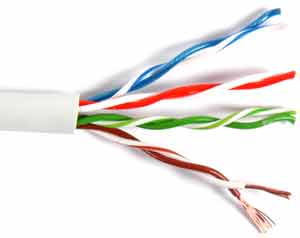
    Kabel “Unshielded twisted pair” (UTP) digunakan untuk LAN dan sistem telepon. Kabel UTP terdiri dari empat pasang warna konduktor tembaga yang setiap pasangnya berpilin. Pembungkus kabel memproteksi dan menyediakan jalur bagi tiap pasang kawat. Kabel UTP terhubung ke perangkat melalui konektor modular 8 pin yang disebut konektor RJ-45. Semua protokol LAN dapat beroperasi melalui kabel UTP. Kebanyakan perangkat LAN dilengkapi dengan RJ-45.


    Kabel coaxial terdiri dari :
    • sebuah konduktor tembaga
    • lapisan pembungkus dengan sebuah “kawat ground”.
    • sebuah lapisan paling luar.

    Penggunaan Kabel Coaxial
    Kabel coaxial terkadang digunakan untuk topologi bus, tetapi beberapa produk LAN sudah tidak mendukung koneksi kabel coaxial.

    10Base2 / Kabel “Thinnet”:
    • adalah sebuah kabel coaxial RG/U-58.
    • mempunyai diameter yang lebih kecil dari “Thicknet”.
    • menggantikan “Thicknet”.
    • tidak direkomendasikan lagi, tetapi masih digunakan pada jaringan LAN yang sangat kecil.


    “Shielded twisted pair” adalah jenis kabel telepon yang digunakan dalam beberapa bisnis instalasi. Terdapat pembungkus tambahan untuk tiap pasangan kabel (”twisted pair”). Kabel STP juga digunakan untuk jaringan Data, digunakan pada jaringan Token-Ring IBM. Pembungkusnya dapat memberikan proteksi yang lebih baik terhadap interferensi EMI.


    Kabel Fiber Optik adalah teknologi kabel terbaru. Terbuat dari glas optik. Di tengah-tengah kabel terdapat filamen glas, yang disebut “core”, dan di kelilingi lapisan “cladding”, “buffer coating”, material penguat, dan pelindung luar.Informasi ditransmisikan menggunakan gelombang cahaya dengan cara mengkonversi sinyal listrik menjadi gelombang cahaya. Transmitter yang banyak digunakan adalah LED atau Laser.

    Kabel Fiber Optik mempunyai beberapa kelebihan, diantaranya :
    • Kapasitas bandwidth yang besar (gigabit per detik).
    • Jarak transmisi yang lebih jauh ( 2 sampai lebih dari 60 kilometer).
    • Kebal terhadap interferensi elektromagnetik.
    Read more >>